
Ta med samtalen.
Ta opp på Mac, Windows eller iPhone, eller importer en lydfil. Ingen bot blir med i møtet.
FUNKSJONER OG KRAV
Fra første opptak til siste oppgave. Her ser du hva appene kan gjøre.
Til forsiden01 / SAMTALEN BLIR TIL ARBEID
Ta opp på Mac, Windows eller iPhone, eller importer en lydfil. Ingen bot blir med i møtet.
Den forstår norsk med alle dialektene, skiller stemmene fra hverandre og gir hver replikk tid og navn.
Les referatet, se beslutningene og følg opp oppgavene.
02 / ETT STED Å FINNE TILBAKE
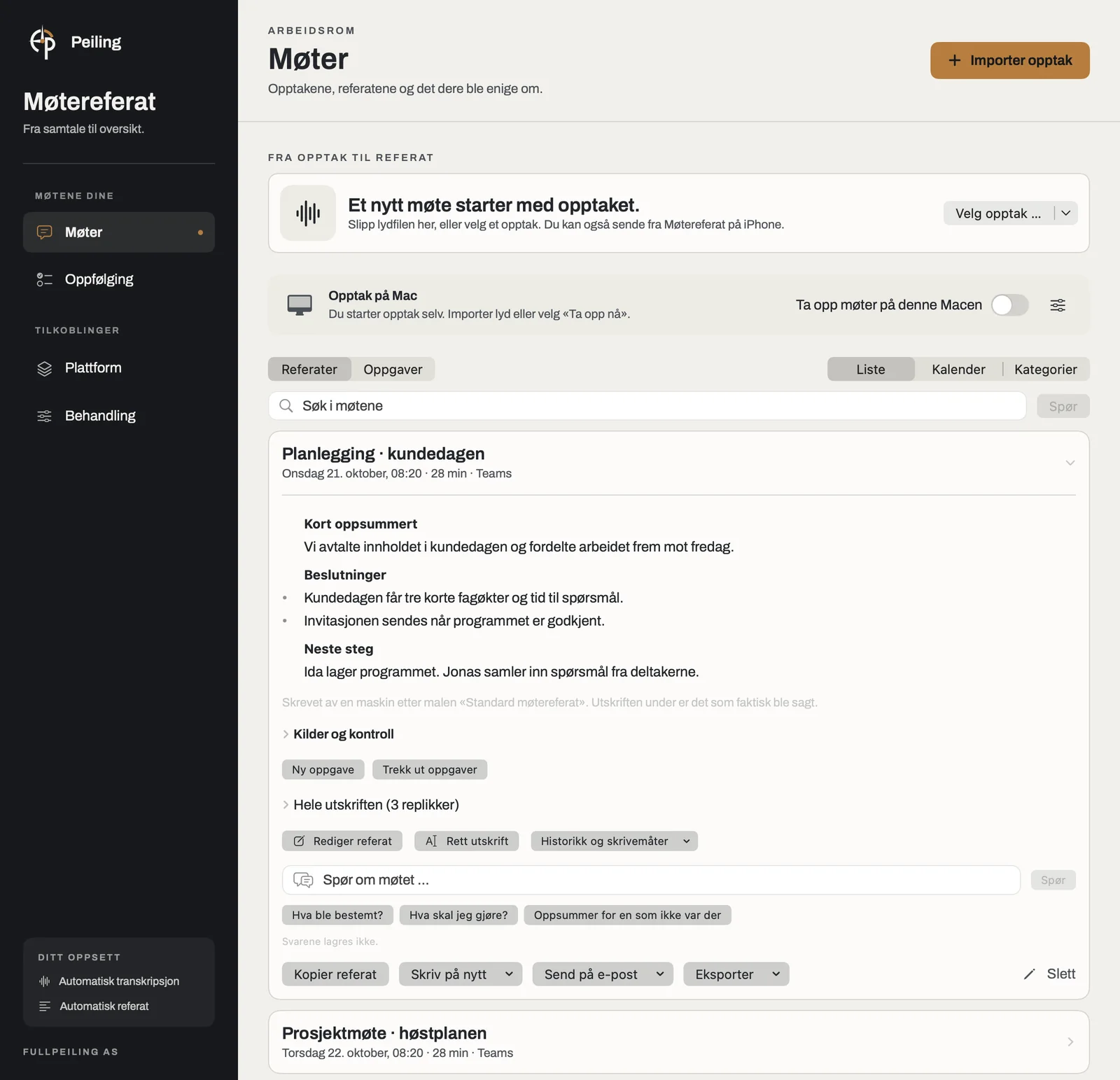
Søk i utskrifter, referater, oppgaver og beslutninger. Bla etter dato, mappe, kategori eller person.
«Hva ble bestemt om leveransen?» På Mac kan du spørre et møte, og svaret viser hvor i samtalen det står.
Oppgaver med ansvarlig og frist, og beslutninger du finner tilbake til. Rett det som er feil, og kryss av når arbeidet er gjort.
Kopier teksten, eksporter som PDF eller Markdown, eller del videre. Du velger hva som skal være med.
03 / I ASSISTENTEN DIN
Koble assistenten til Peiling-kontoen din. Den bruker bare møtene du har valgt, til det du har krysset av for.
Søk på tvers av møtene etter tema, deltaker, mappe eller dato. Assistenten leser referatet, beslutningene, oppgavene og utskriften med navn og tid.
Rett en setning i referatet, en replikk, en oppgave eller en beslutning. Legg ved notater, agendaen eller et dokument. Rettingene står i historikken og kan angres.
Be om referatet som Word eller PDF, med oppgavene, beslutningene og din logo, skrift og farge. Assistenten kan også lage et nytt møte av notatene dine.
Deling med andre skjer først når du har godkjent den hos Peiling. Hver assistent har sin egen tilgang, og «Koble fra» stopper den med én gang.
Du velger alle møtene, en mappe eller ett enkelt møte, og krysser av for hva assistenten får gjøre: lese, rette, lage dokumenter eller be om deling.
Slik kobler du til04 / DER ARBEIDSDAGEN ER
Telefonmøtet på vei mellom avtaler. Teams-møtet på kontoret. Oppfølgingen på toget hjem. Samtalen følger deg videre.
Ta opp møtet på Macen, eller importer et opptak. Referatet kommer når opptaket er ferdig.
macOS 26 eller nyere
Mac med Apple Silicon
Zoom, Teams, Webex, FaceTime, Slack, Discord og møter i nettleseren. Møtevakten kan oppdage møtet og gi deg tid til å avvise opptaket. Du slår den på selv.
Etter møtet setter du navn på stemmene. Slår du på stemmeminnet, kjenner Macen dem igjen neste gang og spør før den bruker et navn den har gjettet.
Søk, mapper, kategorier, maler, oppgaver, fristvarsler og eksport. Velg møtespråket på forhånd, eller la appen kjenne det igjen.
Rediger referatet eller en linje i utskriften. Originalen og tidligere versjoner beholdes, og du kan gjenopprette teksten.
Velg «Husk skrivemåten» etter en rettelse. Neste gang navnet dukker opp, foreslår appen skrivemåten din.
Slipp en lydfil rett inn i møtearkivet. m4a, mp3, wav og mp4 virker.
Legg telefonen på bordet og ta opp møtet i rommet, eller importer et opptak. Referatet kommer til telefonen.
iOS 26 eller nyere
Last ned i App StoreGi møtet et navn mens det pågår, og legg til sted eller firma hvis du vil. Lyden tas vare på hvis nettet forsvinner.
Les referatet og hver replikk, søk på tvers av møtene og følg opp oppgavene.
Velg om beslutningene og oppgavene skal være med, se forhåndsvisningen, og kopier eller del referatet.
Med e-post, Apple, Google eller Microsoft. Samme konto på Mac og Windows.
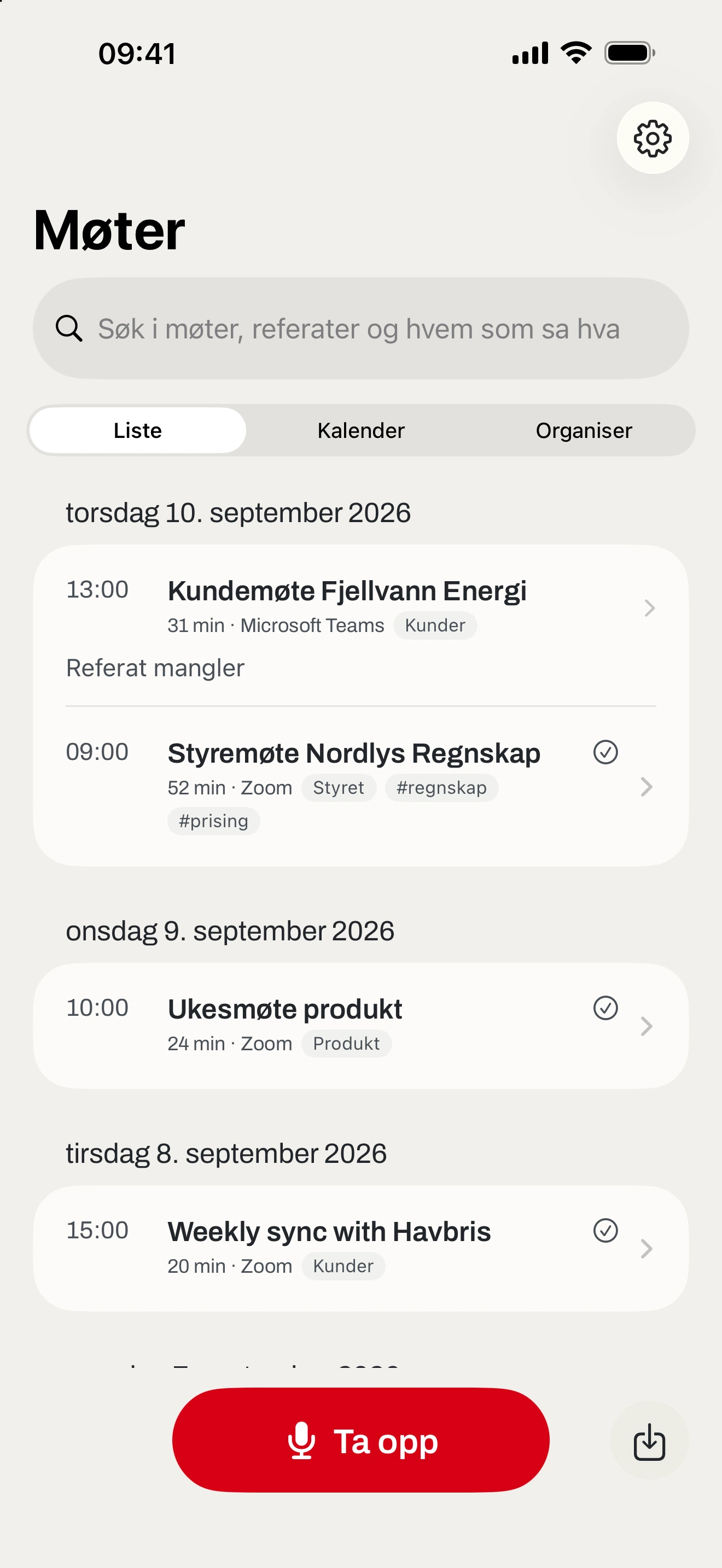
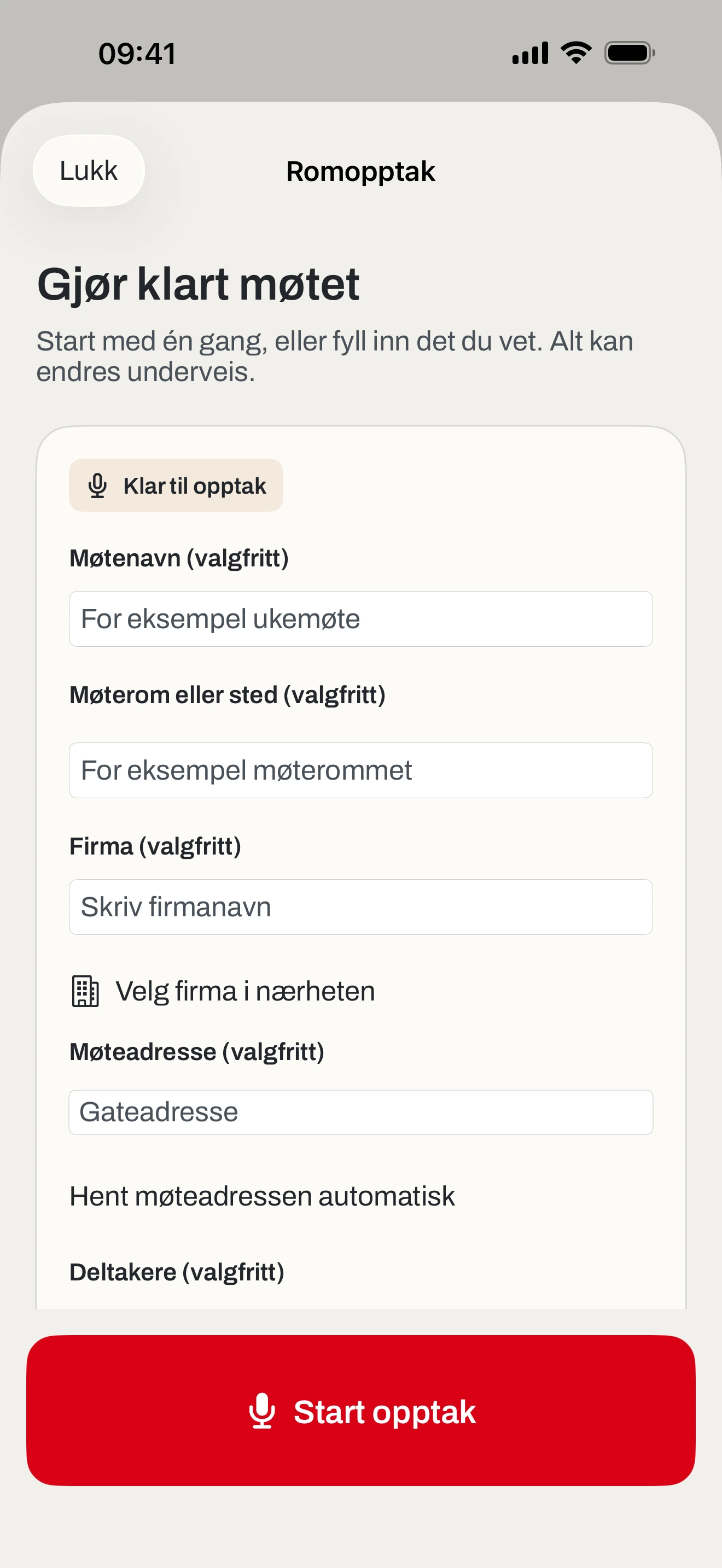
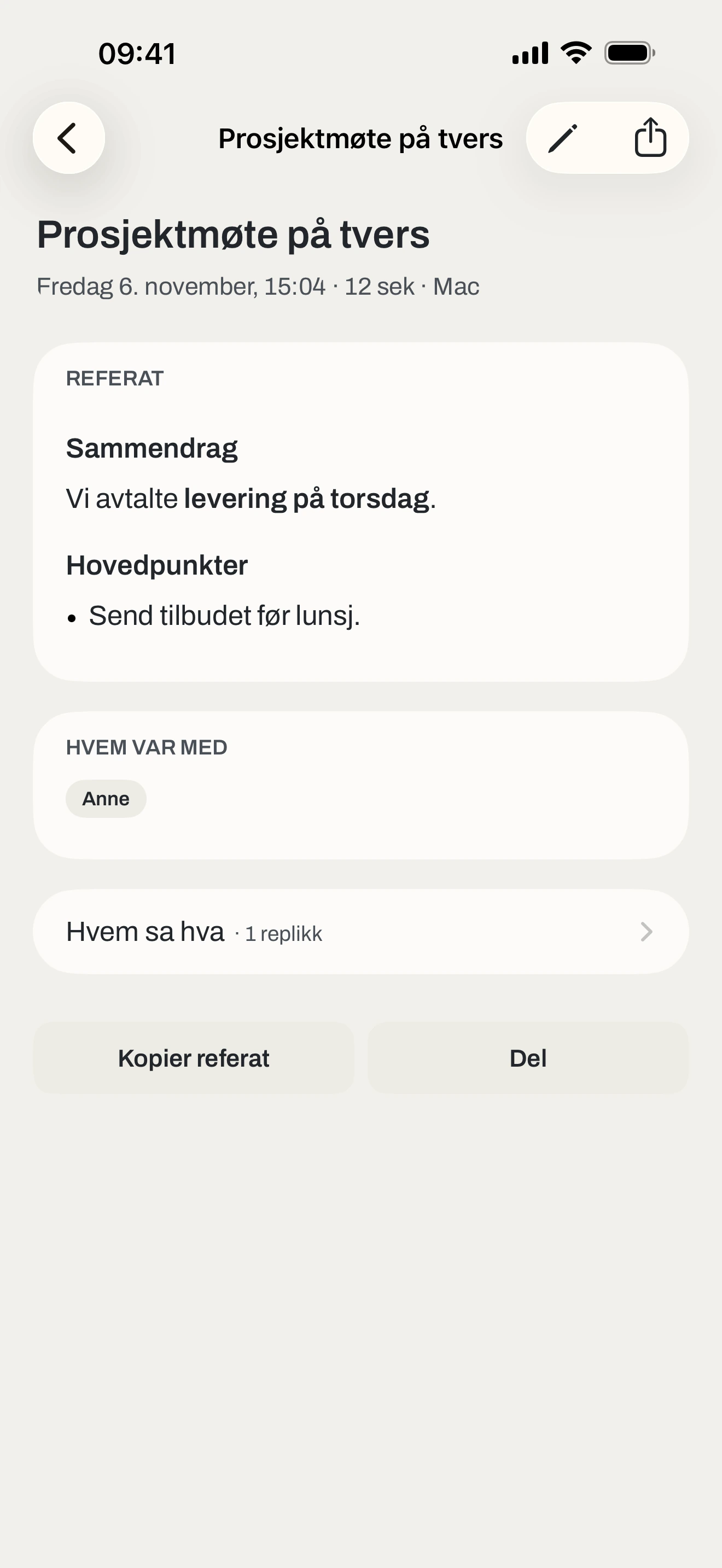
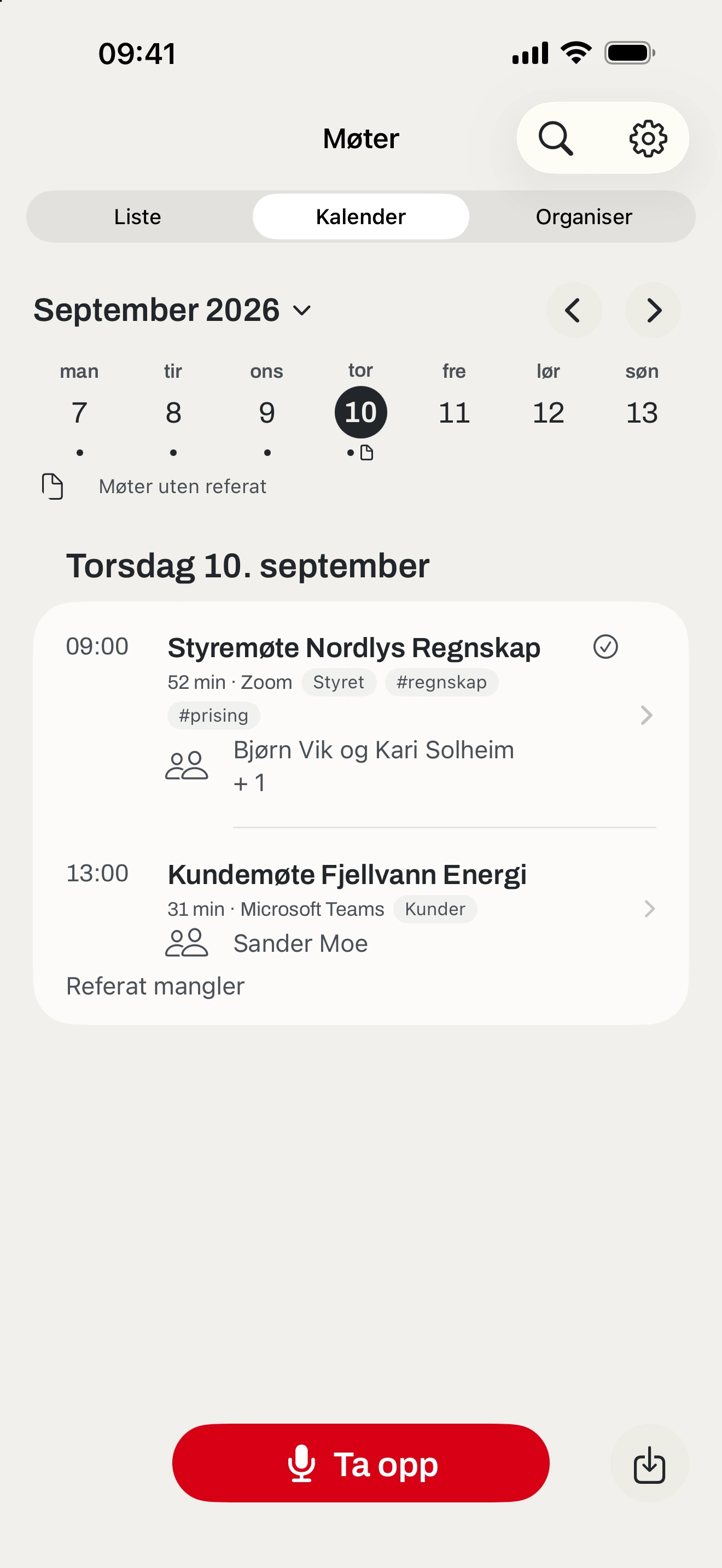
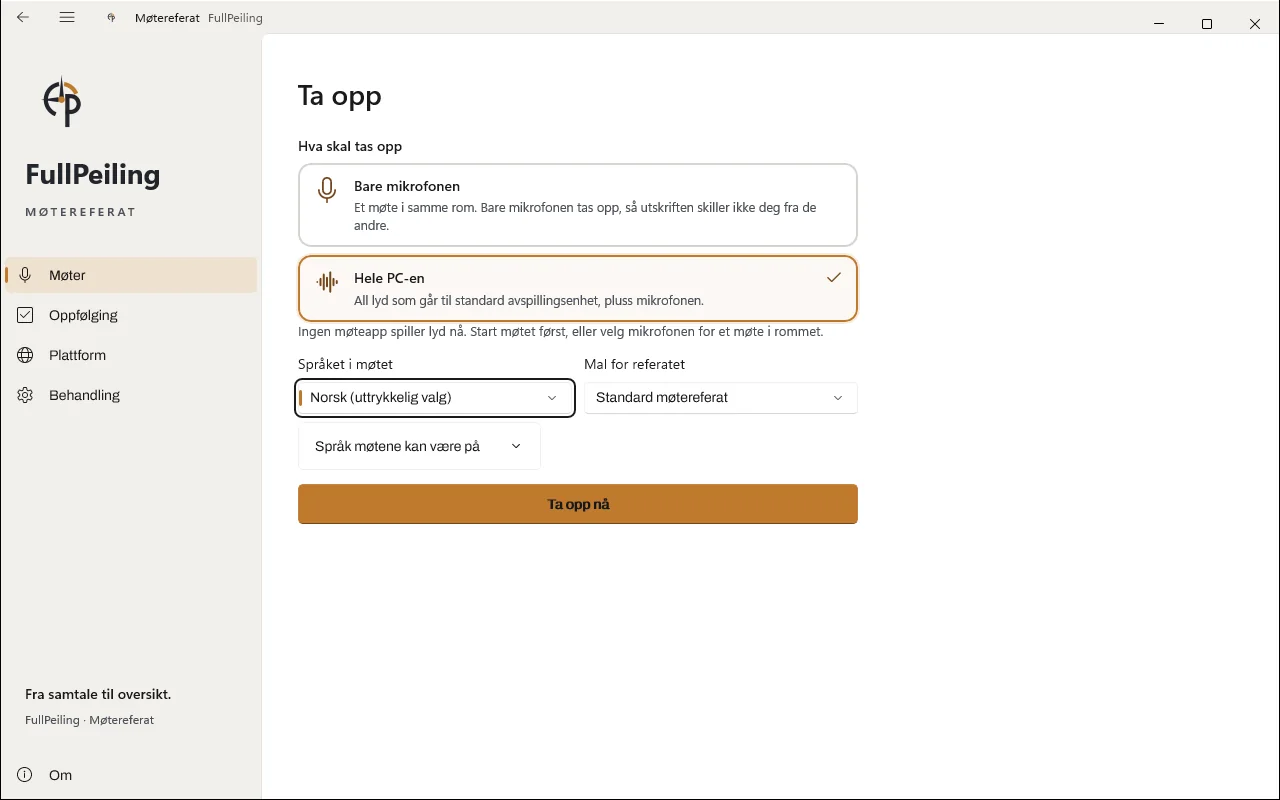
Ta opp møtet og få referatet, med de samme malene som på Mac.
Windows 11 25H2 eller nyere
64-bit PC (x64)
Ta opp mikrofonen og lyden på PC-en, eller importer en lydfil. Slå på opptak av møter, så varsler appen før opptaket starter.
Velg mal. Referatet, beslutningene og oppgavene samles i appen.
Rediger referatet og utskriften, med historikk og egne skrivemåter. Eksporter som PDF eller Markdown.
Installeres for din bruker, uten administrator, med egen datamappe ved siden av Automagisk.
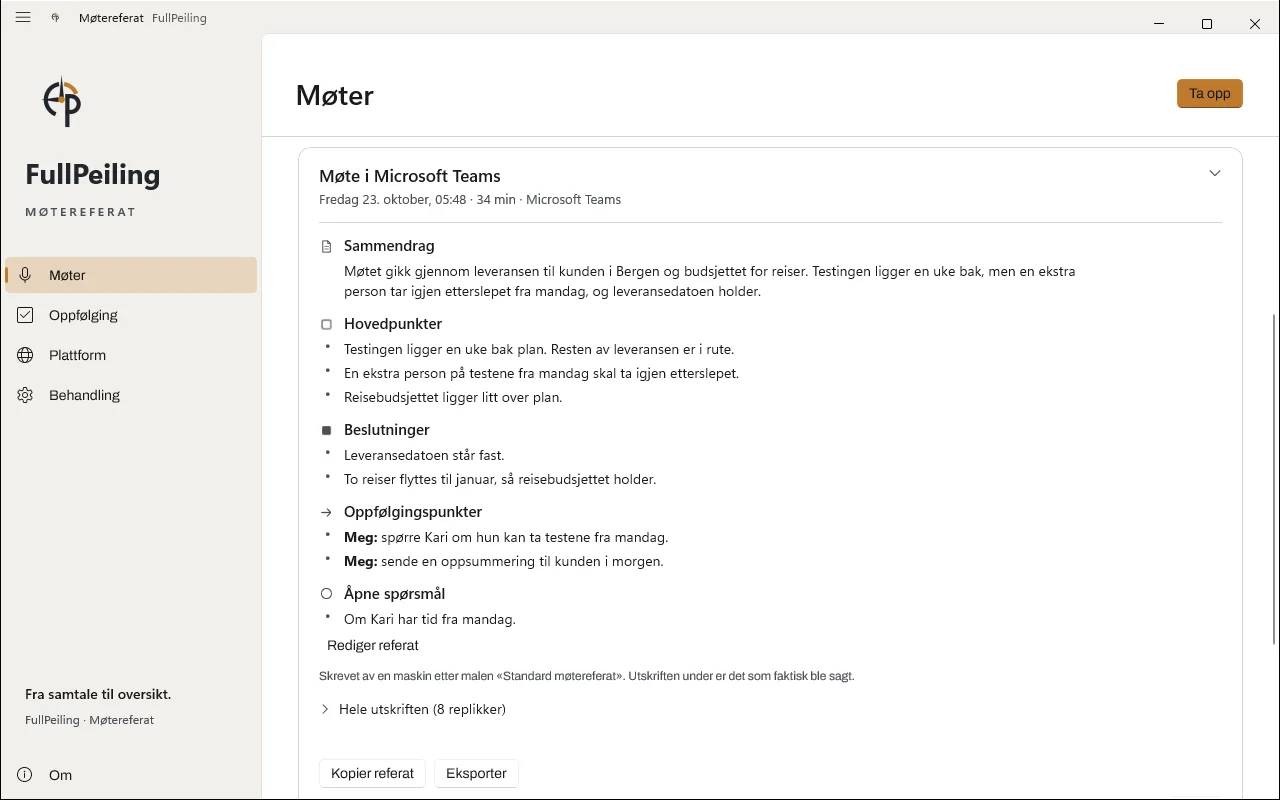
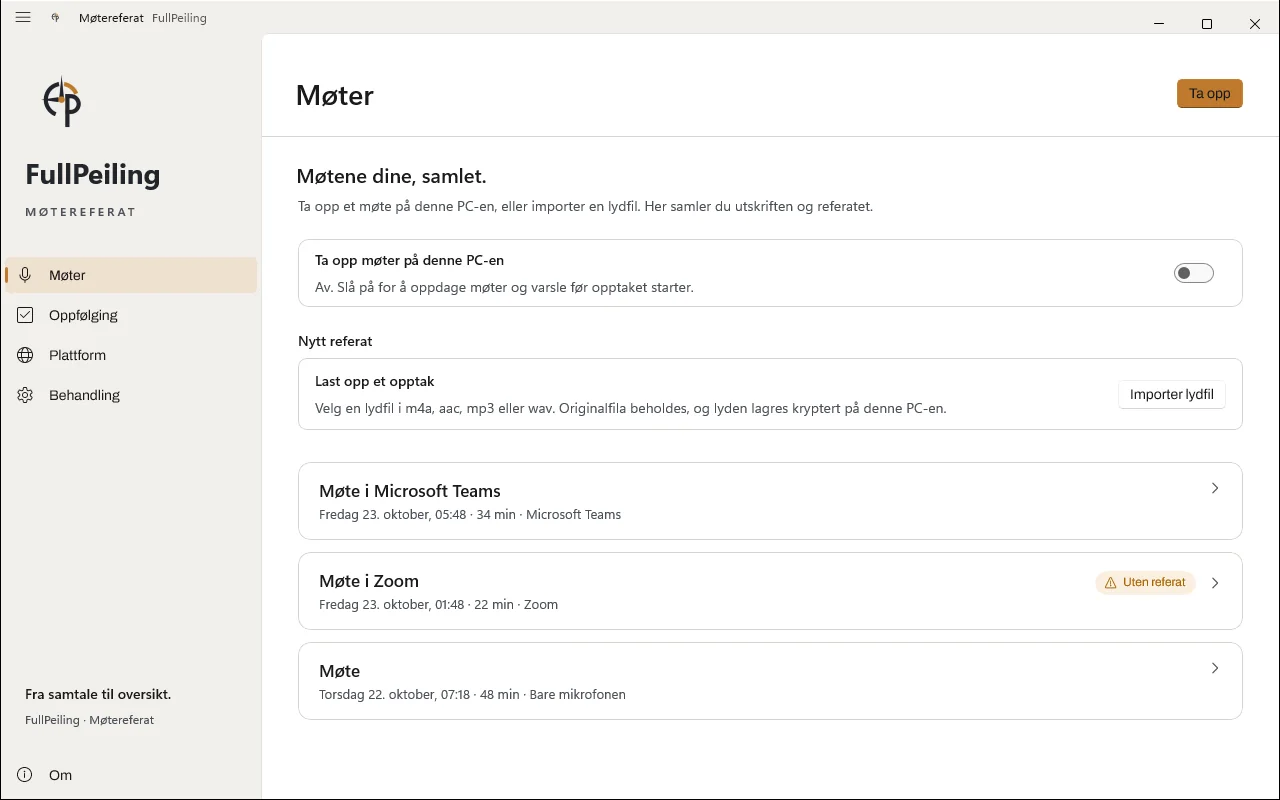
05 / RIKTIG FORM PÅ MØTET
23 maler gir referatet form. Velg en ferdig mal, tilpass den eller lag din egen.
Ulike møteserier kan ha ulike maler. Et godt referat kan også bli utgangspunktet for den neste malen.
06 / DINE MØTER
Møtene er dine. Du bestemmer hva som tas opp, og hvor lenge det blir liggende.
Opptakene og referatene lagres kryptert på enheten din.
Første gang forklarer appen hva som skjer med lyden, og venter på svaret ditt.
Slett et møte når du vil. På Mac velger du også hvor lenge referatene blir liggende.
Stemmeminnet på Mac blir på Macen.
Les om data og personvern07 / NØYAKTIGHET FØRST
En plausibel tekst er ikke nok. Du må kunne finne tilbake til samtalen og rette det som ikke stemmer.
Den er laget for norske møter, med alle dialektene. Går møtet på et annet språk, velger du det på forhånd.
Lytt til et utdrag og bekreft personen. Rolle, fagområde eller tema er ikke alene nok til å avgjøre hvem som snakker.
Utskriften og referatet vises hver for seg. Finn tilbake til det som faktisk ble sagt, og kontroller beslutninger mot samtalen.
Kontroller navn, tall og frister før de brukes videre. Ingen maskin kan love feilfrie utskrifter eller referater.
08 / GREIT Å VITE
Ja. Møtereferat er laget for norske møter, med alle dialektene. Referatet skrives på vanlig norsk, uansett hvordan det ble sagt.
Møtereferat bygger videre på møtedelen i Automagisk, med eget navn og FullPeiling-design. Møtedelen beholdes også i Automagisk. Priser, abonnementer og butikklenker fra Automagisk gjelder ikke automatisk for dette produktet.
Nei. Den tar opp når du starter et opptak selv, eller når du har slått på opptak av møter og ikke avviser det før det starter.
Opptakene lagres kryptert på enheten. Første gang forklarer appen hva som skjer med lyden, og venter på svaret ditt. Les mer på personvernsiden.
Mac-appen støtter Zoom, Microsoft Teams, Webex, FaceTime, Slack, Discord og møter i vanlige nettlesere. App- og lydtilgang må være gitt. Windows-appen tar opp mikrofonen og lyden på PC-en, og iPhone tar opp møtet i rommet.
Ja. Koble assistenten til Peiling-kontoen din og velg hvilke møter den får bruke. Den kan finne og lese referatene, rette det du ber om og lage Word eller PDF. Du kobler den fra når du vil. Se hvordan du kobler til.
Prøveperioden gir 180 minutter fordelt på 14 dager. Betalte abonnement har ingen personlig minuttgrense. Standardprisen på nettsiden er 373,75 kr per måned eller 3 737,50 kr per år per bruker, inkl. mva. For bedrifter er prisen 299 kr per måned eller 2 990 kr per år per aktiv lisens ekskl. mva. Fra 10 aktive lisenser får alle rabatt: 290 kr per lisens ved 10, 245 kr ved 15 og 200 kr fra 20. Bedrifter bruker faktura/EHF via bedriftspanelet. Privatkunder trenger ikke organisasjonsnummer. Se tilgjengelige betalingsmåter på kjøpssiden for privatpersoner.
På iPhone kan privatkunder abonnere gjennom Apple for 375 kr per måned eller 3 790 kr per år, inkl. mva.