Ta med samtalen.
Ta opp på Mac, importer en lydfil eller send et opptak fra iPhone. Ingen ekstra bot trenger å bli med i møtet.
FUNKSJONER OG KRAV
Her finner du hele oversikten — inkludert det som fortsatt er under utvikling.
Til forsiden01 / SAMTALEN BLIR TIL ARBEID
Ta opp på Mac, importer en lydfil eller send et opptak fra iPhone. Ingen ekstra bot trenger å bli med i møtet.
Velg språkene som kan bli brukt. Få en transkripsjon med tidspunkter, og hjelp appen å sette riktig navn på stemmene.
Les referatet, se beslutningene og følg opp oppgavene. Koble til Full Peiling for å lagre arbeidet der det hører hjemme.
02 / MØTET HAR EN SAMMENHENG
«Det tilbudet». «Planen vi snakket om». «Ta det med Cato». Møter begynner sjelden på blankt ark. Referatet bør heller ikke gjøre det.
Med Full Peiling-koblingen kan referatskriveren få prosjektbeskrivelsen, menneskene, oppgavene og aktivitetene som er relevante for møtet.
Det gir hjelp til å forstå faguttrykk, prosjektnavn og sammenhenger. Referatet og oppfølgingen kan lagres tilbake i plattformen.
Slik arbeider vi med kvalitetenKoblingen er valgfri. Appen fungerer også på egen hånd. Piloten bruker data fra det valgte prosjektet som brukeren har tilgang til.
 Full PeilingVALGT PROSJEKT
Beskrivelse, mål og bakgrunn
Navn, roller og tilknytning
Oppgaver, ansvar og frister
Aktiviteter, notater og datoer
Referat · nye oppgaver · oppdateringer
Full Peiling-koblingen er i pilot. Kobling til Nes og bredere dokument- og e-postkontekst er planlagt.
03 / ETT STED Å FINNE TILBAKE
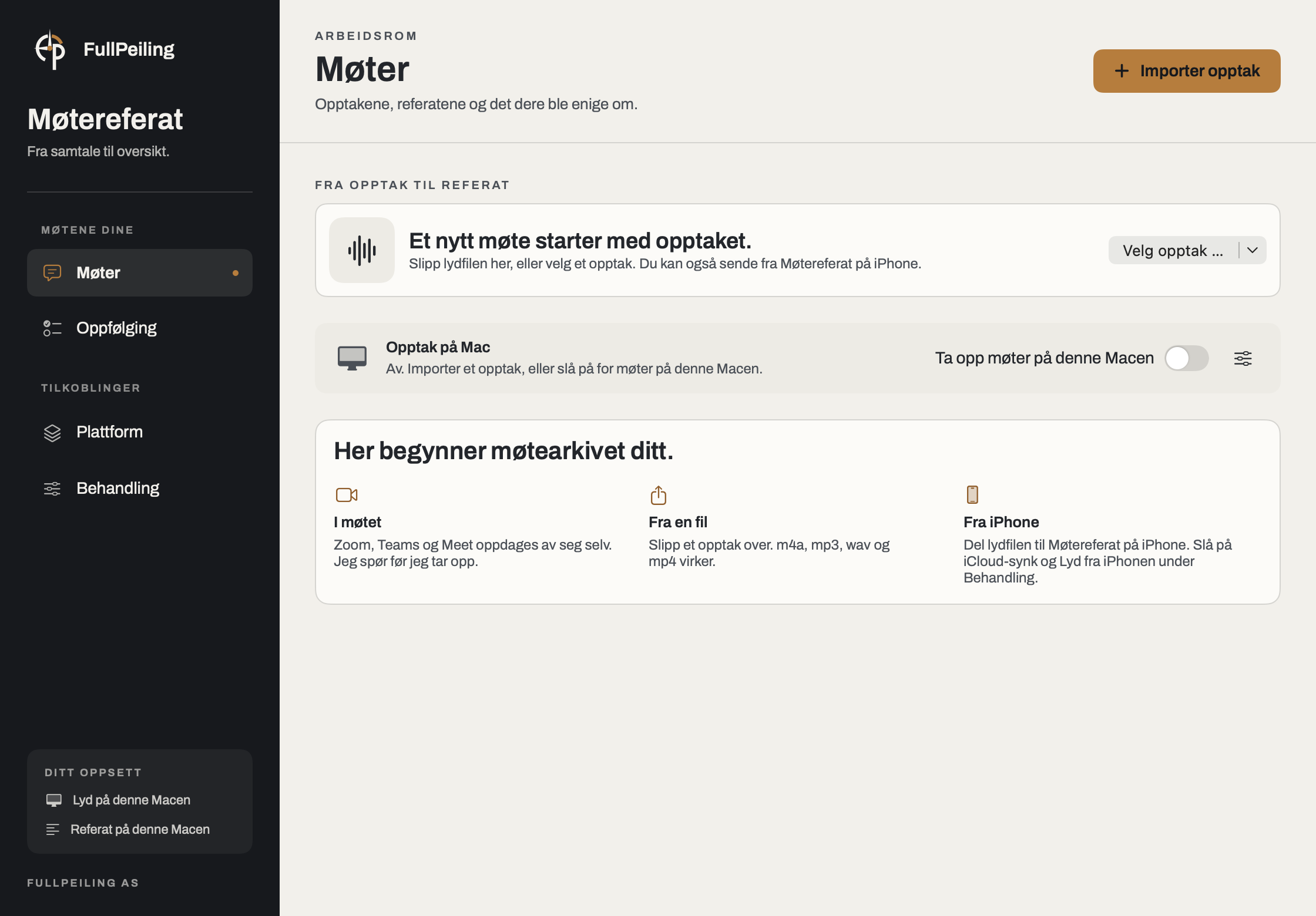
Søk i utskrifter, referater, oppgaver, beslutninger og tekst fra lysbilder. Bla etter dato, mappe, kategori eller person.
«Hva ble bestemt om leveransen?» Spør ett møte eller flere. Kildehenvisninger med tidspunkter hjelper deg å kontrollere svaret.
Oppgaver med ansvarlig og frist, og beslutninger du kan finne tilbake til. Rett det som er feil, og kryss av når arbeidet er gjort.
Kopier teksten, eksporter som PDF eller Markdown, bruk Macens delemeny eller send videre på e-post. Du velger hva som skal være med.
04 / DER ARBEIDSDAGEN ER
Telefonmøtet på vei mellom avtaler. Teams-møtet på kontoret. Oppfølgingen på toget hjem. Samtalen skal følge deg videre.
Macen tar opp eller mottar lyd og transkriberer lokalt. Referatet kan skrives lokalt eller i skyen.
macOS 26 eller nyere
Mac med Apple Silicon
Zoom, Teams, Webex, FaceTime, Slack, Discord og møter i nettleseren. Møtevakten kan oppdage møtet og gi deg tid til å avvise opptak. Du slår funksjonen på selv.
Din mikrofon og lyden fra den valgte møteappen behandles som separate spor. Liveutskriften er foreløpig; etter møtet bearbeides den i sammenheng. I nettlesermøter er det nettleserens lyd som tas opp.
Valgfri fangst av stillbilder fra møtevinduet og lokal tekstlesing kan ta med tall og navn fra presentasjonen. Av som standard. Det som vises, holdes atskilt fra det som ble sagt.
Søk, spørsmål, mapper, kategorier, maler, oppgaver, fristvarsler og eksport. Velg språkene som kan forekomme før behandlingen starter.
Del en tilgjengelig lydfil eller et telefonopptak til Møtereferat. Macen behandler det, og referatet kommer tilbake til telefonen.
iOS 26 eller nyere
Mac og samme iCloud-konto
Opptaket sendes kryptert til din Mac. Møtene og endringene synkroniseres gjennom din egen iCloud. iCloud-nøkkelring må være aktiv på begge enheter.
Les referatet og hver replikk, søk på tvers av møtene, bla i kalender og kategorier, og følg opp oppgaver. Endringer går tilbake til Macen.
I pilotbygget kan du lytte til korte stemmeutdrag og skrive hvem du hører. Navnene går tilbake til Macen, som bruker dem videre i møtet.
Pilotbygget har varsler for nye referater og spørsmål om stemmer. Du velger selv om varsler er på. Levering og navnesvar prøves nå på fysiske enheter.
Appen starter ikke skjulte telefonopptak. Opptaket må først være tilgjengelig som lydfil. Macen må være våken og koblet til for å behandle det.
Windows-arbeidet bygger på Automagisks eksisterende beta. En egen FullPeiling-utgave utvikles videre.
Eksisterende Automagisk-beta:
Windows 11 · x64
Betaen tar opp mikrofonen og den valgte møteappen. Norsk bruker NB-Whisper fra Nasjonalbiblioteket. Egne modeller brukes for andre språk.
Velg blant 23 maler, skriv referatet på nytt, kopier det eller eksporter Markdown. Utskriften viser tidspunkt og «Meg» / «De andre» fra lydsporene.
Den eksisterende betaen støtter ChatGPT- og Grok-innlogging, og egne API-nøkler fra blant andre OpenAI, Anthropic og Google. Referatbehandling skjer hos valgt tilbyder; lyd transkriberes på PC-en.
Automagisk-betaen har ikke hele Macens funksjonssett: blant annet iCloud, lysbilder, søk, live tekst og lokal referatskriving mangler. Den er ikke prøvd med alle vanlige mikrofoner og møteapper.
Windows-betaen som er tilgjengelig i dag heter Automagisk. Den har egne vilkår og installasjonskrav. Nedlasting og oppdatert status finnes på Automagisk-siden.
05 / RIKTIG FORM PÅ MØTET
23 maler fra Automagisk-grunnlaget gir referatet form. Velg en ferdig mal, tilpass den eller lag din egen.
Ulike møteserier kan ha ulike maler. Et godt referat kan også bli utgangspunktet for den neste malen.
06 / DINE DATA. DINE VALG.
Lyd transkriberes lokalt. For referatet velger du lokal modell eller sky.
Macen transkriberer lyden lokalt. Med en støttet lokal modell kan også referatet skrives på maskinen.
Modellene lastes ned først. iCloud og plattformkobling er egne, valgfrie tilkoblinger.
Bruk ChatGPT- eller Grok-innlogging, eller ta med din egen API-nøkkel fra OpenAI, Anthropic, Google, xAI, Groq, Mistral eller OpenRouter.
Ved skybasert referatskriving sendes transkripsjonen og relevant kontekst til valgt tilbyder. Tilgjengelige modeller og kostnader følger tilgangen din.
Med iCloud synkes krypterte møter mellom Mac og iPhone. Telefonopptak og korte utdrag til stemmeavklaring overføres også kryptert.
Stemmeprofiler blir på Macen. Med plattformkobling lagres møteinnhold og oppfølging i virksomhetens system når koblingen er aktivert.
Skytranskripsjon vurderes senere, dersom den kan gi bedre kvalitet.
Les om data og personvern07 / NØYAKTIGHET FØRST
En plausibel tekst er ikke nok. Du må kunne finne tilbake til samtalen og rette det som ikke stemmer.
Norsk, engelsk, spansk — eller kombinasjonen som passer møtet. Appen får et bedre utgangspunkt enn når den må gjette blant alle språk.
Lytt til et utdrag og bekreft personen. Rolle, fagområde eller tema er ikke alene nok til å avgjøre hvem som snakker.
Informasjon fra plattformen gir sammenheng. Det er samtalen som forteller hva som ble avtalt i akkurat dette møtet.
Kontroller navn, tall og frister før de brukes videre. Ingen språkmodell kan love feilfrie transkripsjoner eller referater.
Sporbare kilder til plattformkonteksten, kontroll av uklare transkripsjoner mot lyd og en egen kontroll av det ferdige referatet. Dette er planlagt arbeid, og presenteres ikke som en ferdig funksjon.
08 / GREIT Å VITE
Ja. Møtereferat er et eget produkt. Opptak, transkripsjon, referat og lokalt møtearkiv kan brukes uten en plattformkobling. Tilkoblingen gir ekstra sammenheng og lagring tilbake til virksomhetens system.
Møtereferat bygger videre på møtedelen i Automagisk, med eget navn, FullPeiling-design og valgfri virksomhetskontekst. Møtedelen beholdes også i Automagisk. Priser, abonnementer og butikklenker fra Automagisk gjelder ikke automatisk for dette nye produktet.
Piloten henter metadata, aktive personer, oppgaver og aktiviteter fra valgt prosjekt som brukeren har tilgang til. Den leser ikke hele virksomhetens dokumentarkiv eller e-post. Utvidet kontekst og Nes-kobling er planlagt.
Full Peiling-piloten kan lagre referat, opprette oppgaver og oppdatere eksisterende oppgaver når automatisk oppfølging er aktivert. Handlingene må ha grunnlag i møtet, og uklare punkter må avklares.
Opptaket kan vente i kø. Macen må være våken, koblet til iCloud og ha mottak aktivert for å behandle det. Referatet synkes tilbake til iPhone. Det krever ikke kabel.
Nei. Du deler et eksisterende, tilgjengelig opptak eller en lydfil til appen. Opptaksmuligheten i selve telefonen avhenger av telefonens funksjoner og området den brukes i.
Lyden transkriberes lokalt. Opptak og møtearkiv lagres kryptert. Overføring mellom enhetene er valgfri. Stemmeprofiler beholdes lokalt på Mac, mens korte krypterte lydutdrag kan sendes til din iPhone for navneavklaring. Utdragene har begrenset levetid.
Mac-grunnlaget støtter Zoom, Microsoft Teams, Webex, FaceTime, Slack, Discord og møter i vanlige nettlesere. App- og lydtilgang må være gitt. I en nettleser kan annen lyd fra samme nettleser følge med. Windows-betaen har et mindre funksjonssett, og fysisk testing fortsetter.
Produktet er i pilot. Pris og lanseringsvilkår er ikke fastsatt. Vi avtaler eventuell pilot før oppstart. Bruk av en ekstern modell kan ha egne kostnader hos leverandøren.
FullPeiling Møtereferat prøves først internt på Mac og iPhone. Kontakt oss om pilottilgang. Windows-versjonen som kan lastes ned offentlig i dag, er Automagisk for Windows. En egen FullPeiling-utgave kommer senere.